
毎日たくさんの仕事に追われて、何から手をつければいいのか悩んでいませんか?
そんな時に役立つのが、重要度と緊急度のマトリクスを使ってタスクを整理する方法です。
タスク管理における優先順位を可視化するテンプレートを探している方はとても多いですよね。
タイムマネジメントを劇的に改善するために、エクセルやExcel、スプレッドシート、さらにはNotionなど、普段お使いのツールですぐに使えるアイゼンハワーマトリクスに関するテンプレートがあれば非常に便利です。
もちろん、手書きでじっくり考えたい方にはPDFなどの印刷用データが向いていますし、外出先でもサクッと確認したいなら専用のアプリを活用するのも一つの手です。
この記事では、それぞれの環境に合ったツールの選び方から、自分好みのフォーマットの作り方、そして実際に自作する際の具体的な書き方までを詳しくご紹介していきます。
この記事をお読みいただくことで、ご自身の環境に一番合ったテンプレートが見つかり、日々のあふれるタスクを上手に減らしていくコツを掴んでいただけるはずです。
アイゼンハワーマトリクスとは?「4つの象限」の内容
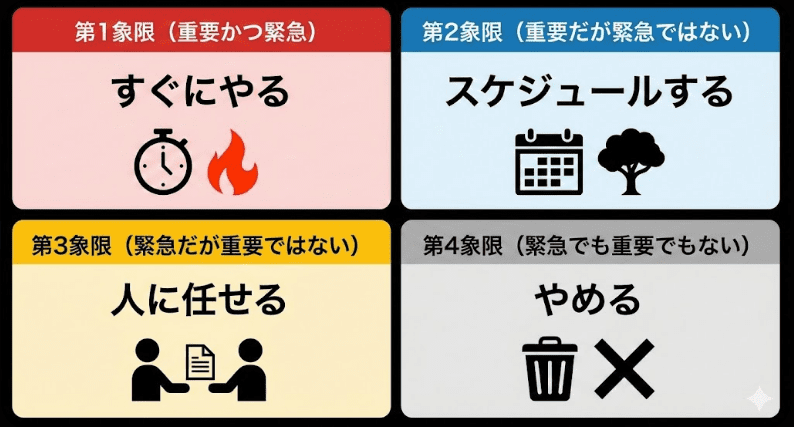
まずは、テンプレートを使いこなすための大前提となる基本的な考え方について振り返ってみましょう。日々のタスクを整理する際、この4つの領域(象限)の定義をしっかりと理解しておくことが、ツールを活かすための第一歩になります。
第1象限(重要かつ緊急)「すぐにやる」
この領域に入るのは、今すぐに着手しなければならないタスクです。たとえば、今日中に提出しなければならない見積書の作成や、突然発生した顧客からのクレーム対応、明日に迫った重要なプレゼンの準備などが該当します。ここにあるタスクは、放置すると仕事の進行や周囲からの信頼に大きな悪影響を及ぼすため、最優先で片付ける必要があります。ただし、常にこの領域のタスクばかりに追われていると、心身ともに疲弊してしまうので注意が必要です。
ただし、健康や安全に関する判断はあくまで一般的な目安ですので、最終的な判断は必ず専門家にご相談ください。
第2象限(重要だが緊急ではない)「スケジュールする」
ここが、私たちの人生やキャリアにおいて一番重要になる領域です。緊急に迫られているわけではないけれど、長期的に見ると非常に価値のあるタスクが並びます。たとえば、将来に向けたスキルアップの勉強、中長期的なプロジェクトの計画立案、そして心身の健康を維持するための運動や休息などですね。
実は、この第2象限のタスクにどれだけ時間を割けるかが、本当の意味での生産性アップの鍵になります。いつかやろうと後回しにしがちなので、手帳やカレンダーにしっかりスケジュールを組み込んで、意図的に時間を確保していくことが大切です。もし、スケジュールを立てる中でどの業務に集中すべきか迷ったときは、パレートの法則を身近な例で学ぶ!仕事や生活の整え方を解説します。という記事も参考にしてみてください。本当に時間を投資すべき重要な20パーセントを見極めるヒントになります。
第3象限(緊急だが重要ではない)「人に任せる」
ここには、急ぎの対応を求められるけれど、自分自身の目標達成には直接関係がないタスクが入ります。たとえば、突然かかってきた電話への対応、意味が不明確な定例会議への出席、あるいは自分以外の誰かでもこなせるような雑務などです。
この領域のタスクは、人に任せられるものは思い切って依頼したり、仕組み化して自動化したりする工夫が必要です。すべてを自分で抱え込まないことが、本当にやるべきことに時間を使うためのコツですね。
第4象限(緊急でも重要でもない)「やめる」
最後は、緊急でもなく、自分にとっての重要度も低いタスクです。仕事中の目的のないネットサーフィンや、ついつい見てしまう長時間のSNS閲覧、暇つぶし程度のテレビ鑑賞などがここに入ります。
厳しい言い方になってしまいますが、ここにある行動は基本的にやめるべきものです。私たちの貴重な時間とエネルギーをただ浪費してしまう原因になるので、マトリクスに書き出した際はこの領域のタスクをいかに減らせるかが勝負になります。
【ツール別】自分に合ったアイゼンハワーマトリクスのテンプレート選び
基本的な考え方がわかったところで、次は実際にタスクを振り分けるためのツール選びです。人によって普段使っている環境や好みが違うので、代表的なツールのメリットとデメリットを比較してみましょう。ご自身にとって一番ストレスなく続けられそうなものを選ぶのがコツです。
| ツール | メリット | デメリット・注意点 |
|---|---|---|
| Excel・スプレッドシート | 職場で導入されていることが多く、誰でも使い始めやすい。関数で自動振り分けも可能。 | スマートフォンからは画面が小さく、やや閲覧や編集がしづらい場合がある。 |
| Notion | カンバンボードやデータベース機能との連携ができ、デザイン性も高くて自由度がある。 | Notionというツール自体の基本的な操作や概念に慣れるまで少し時間がかかる。 |
| PDF・印刷用 | 手書きで直感的に書き込める。デスクの壁などに貼って、常に視界に入れておける。 | タスクの修正や移動のたびに書き直す必要があり、頻繁な変更には少し手間がかかる。 |
| 専用アプリ | スマホでいつでもどこでもタスクの追加・確認ができる。リマインダーなどの通知機能が便利。 | 新しいアプリをインストールし、使い方を覚えて登録する初期の手間がかかる。 |
Excel・スプレッドシート(一番手軽で定番)
会社で仕事をしている方にとって、もっとも身近で取り入れやすいのがExcelやGoogleスプレッドシートを使った方法だと思います。特別な新しいツールを覚える必要がなく、すぐにファイルを作成してタスクの管理を始められるのが最大の魅力ですね。
また、IF関数などの簡単な数式を使えば、プルダウンで重要度と緊急度を選ぶだけで、自動的に4つの象限にタスクを振り分けるような仕組みを作ることも可能です。パソコン作業がメインの方には一番おすすめの選択肢です。
Notion(カンバンボードやデータベース連携)
最近とても人気のあるNotionを使えば、より高度で視覚的にも美しいマトリクスを作ることができます。Notionのデータベース機能を活用し、タスクをカードのように扱うカンバンボード(ボードビュー)で表示させると、ドラッグ&ドロップで直感的にタスクを動かせるようになります。
さらに、他のプロジェクト管理ページやメモ書きなどと紐付けることもできるため、情報を一元管理したい方にはぴったりです。最初は少しだけ設定のハードルがありますが、使いこなせると非常に強力な味方になります。
PDF・印刷用(手書き・デスクへの掲示用)
デジタルツールに少し疲れを感じている方や、まずは頭の中をアナログに整理したいという方には、PDFなどで枠組みを印刷して手書きで埋めていく方法が合っているかもしれません。手で書き出すという行為自体が、脳の整理にとても役立つんですよね。
書き終わった用紙をデスクの見えるところに貼っておけば、ふとした瞬間に自分のタスク状況を客観視できるのも大きなメリットです。終わったタスクを赤線で消していく達成感も、手書きならではの良さかなと思います。
専用アプリ(スマホでいつでも確認)
移動時間や外出先など、パソコンを開けない環境でもサクッとタスクを管理したい場合は、スマートフォン用の専用アプリが一番便利です。アイゼンハワーマトリクスの考え方を取り入れたタスク管理アプリはいくつかリリースされており、入力したタスクを4つの領域に分けて表示してくれます。
指定した時間にプッシュ通知で教えてくれるリマインダー機能がついているものが多いので、忘れてはいけない重要なタスクを漏らす心配が減ります。ただし、アプリを利用する際のデータ管理の安全性や個人情報の取り扱いについては、利用規約や公式サイトの情報をしっかりとご確認いただき、ご自身の責任の範囲でご利用ください。
【完全マニュアル】スプレッドシートやExcelでテンプレートを自作する3ステップ
自分に合ったツールは見つかりましたか。ここでは、一番手軽に始められるスプレッドシートやExcelを使って、自分専用のシンプルなテンプレートをサクッと自作する手順をご紹介します。難しい操作は一切ありませんので、一緒にやってみましょう。
ステップ1:表とラベル(縦軸・横軸)の作成
まずは真っさらなシートを開いて、マトリクスの骨組みを作ります。シートの中央付近のセルを使って、十字になるように罫線を引いてみてください。これで4つのエリアができます。
次に、作成した表の枠外にラベルを配置します。一般的には、縦軸の上から下に向かって「重要度(高)」「重要度(低)」とし、横軸の左から右に向かって「緊急度(高)」「緊急度(低)」とテキストを入力します。これだけで、どのマスにどんなタスクを入れればいいのかが一目でわかるようになります。
ステップ2:Inbox(未分類タスクの洗い出し領域)を作る
ここが自作する際の大きなポイントです。マトリクスのすぐ横、もしくは下の空いているスペースに「Inbox(未分類リスト)」という縦長の列を作っておきましょう。
なぜこれが必要かというと、いきなりタスクをマトリクスに当てはめようとすると、手が止まってしまうことが多いからです。まずは頭の中にある「やらなきゃいけないこと」を、順番や重要度を気にせずこのInboxにすべて書き出してしまうのが、スムーズに整理を進めるコツです。
ステップ3:ドラッグ&ドロップで4つの象限に振り分ける運用ルール
Inboxにタスクを出し切ったら、あとは運用していくフェーズです。Inboxにあるタスクを一つずつ眺めながら、「これは重要で緊急だから左上のマス」「これは誰かに頼めるから左下のマス」といった具合に、コピー&ペーストやセルの移動を使って4つの象限に配置していきます。
この作業を朝一番の5分間、あるいは前日の仕事終わりに少しだけ時間を取って行うルールにするのがおすすめです。タスクの振り分けに迷ったときは、あまり深く考えすぎず、まずは直感で置いてみるだけでも十分に頭の中がスッキリしますよ。
テンプレート活用がうまくいかない!よくある挫折パターンと対策
便利なテンプレートを手に入れても、いざ使い始めると「あれ?なんだかうまくいかないな」と壁にぶつかることがあります。ここでは、実運用で多くの人が陥りがちなつまずきのパターンと、それを乗り越えるための具体的な対策を解説します。
罠1:「第3象限(他人の急ぎ)」を重要だと錯覚してしまう
これは本当に多くの人が引っかかる落とし穴です。同僚や上司から「これ、急ぎでお願い」と頼まれると、そのプレッシャーから無意識に「重要で緊急な第1象限のタスクだ」と思い込んでしまいがちなんですよね。
しかし、ここで一呼吸置いて、「これは自分の本来の目標や成果に直結するものだろうか」とシビアに問いかけてみてください。もし直結しないのであれば、それはあくまで相手にとっての急ぎであって、あなたにとっては第3象限のタスクです。すべてを引き受けるのではなく、一部を断ったり、別の担当者に回したりする勇気を持つことが大切です。
無理な働き方は避け、自分の時間とエネルギーには限りがあることを常に意識しておきましょう。
罠2:タスクが大きすぎて(粒度がバラバラで)手が出ない
マトリクスに配置したタスクの書き方が大きすぎると、いざ作業を始めようとしたときに腰が重くなってしまいます。たとえば「新プロジェクトの企画書を完成させる」というタスクは、やることが多すぎてどこから手をつければいいのかわかりませんよね。
こういった場合は、タスクをもっと具体的な行動レベルに細分化することが重要です。「過去の資料を検索する」「目次の構成を箇条書きにする」「チームメンバーに意見を求めるメールを送る」といった具合に、15分から30分程度で終わる小さな作業単位に切り分けてからマトリクスに配置しましょう。
タスクに取り掛かる心理的なハードルを下げる実践的な手法として、ポモドーロテクニックは嘘?明日から使える効果的な実践方法も徹底解説!という記事で紹介している短い時間で集中する管理術を組み合わせるのも非常に効果的です。ぜひ参考にしてみてください。
罠3:定期的な見直し(レビュー)を忘れて情報が古くなる
テンプレートを作った初日は完璧でも、数日放置してしまうと、書かれている情報と現実の状況がどんどんズレていってしまいます。時間が経つにつれて、最初は「緊急ではない」と思っていた第2象限のタスクが、気づけば「明日まで」の第1象限に移動していることもあるからです。
この状態を防ぐためには、1日の始まりか終わりに、マトリクスを必ず見直す習慣をつけましょう。終わったタスクは消去し、状況が変わったタスクは別の象限に移動させる。この数分のメンテナンスを行うだけで、テンプレートは常に新鮮で役立つ相棒であり続けてくれます。
罠4:「いつかやる」と第4象限に置いたまま捨てられない
第4象限(緊急でも重要でもない)に入れたタスクを、「いつか時間ができたらやろう」と思ってずっとリストに残したままにしていませんか。実は、この保留状態のタスクが視界に入り続けること自体が、脳のメモリを無駄に消費してしまいます。
思い切って、第4象限にあるタスクはリストから完全に削除してしまいましょう。もし本当に必要な時が来れば、また自然と思い出すはずです。やらないことを明確に決めて手放す勇気を持つことこそが、タイムマネジメントを成功させる最大の秘訣だと言えます。
まとめ&明日からのネクストアクション
今回は、日々の業務を整理するための枠組み選びから、自作の手順、そして陥りがちな落とし穴の対策まで、実践的な内容をたっぷりとお届けしました。これであなたも、自分に合ったスタイルでタスクの優先順位を見極められるようになるはずです。
最後におさらいとして、この記事の重要なポイントをまとめておきます。
- アイゼンハワーマトリクスは、第2象限(重要だが緊急ではない)にいかに時間を使うかが鍵となる
- Excel、Notion、PDFなど、自分の生活スタイルや働き方に合ったツールを選ぶことが継続のコツ
- タスクを振り分ける前に、まずは「Inbox」に頭の中のやるべきことをすべて書き出す
- 他人の急ぎの依頼に振り回されず、第4象限のタスクは思い切って捨てる勇気を持つ
明日からのネクストアクション:まずは1つのタスクを「捨てる」練習から
記事を読んで「なるほど、やってみようかな」と思っていただけたなら、ぜひ実際の行動へ移してみてください。最初からすべてのタスクを綺麗に4つの象限へ振り分けようとすると疲れてしまうので、いきなり完璧なマトリクスを作らなくても大丈夫です。
まずは手元にあるスマートフォンや、デスクの裏紙でも構いませんので、以下の3ステップを今日の終わり、あるいは明日の朝一番に試してみてください。
すべて書き出す(3分):今、頭の中に浮かんでいる「やらなきゃいけないこと」を、大小問わずInboxに箇条書きで出し切ります。
見極める(1分):書き出したリストを眺め、「自分にとって重要でもなく、今日明日中にやらなくても誰も困らないこと(=第4象限)」を探します。
捨てる(1分):見つけた第4象限のタスクを1つだけ選び、リストから黒塗りで消すか、横線を引いて完全に削除します。
たったこれだけのことですが、「やらないことを決める」という行為は、頭の中のモヤモヤを晴らす絶大な効果があります。まずは1つタスクを手放せたという小さな達成感が、マトリクスを継続して使いこなすための第一歩になるはずです。
この小さな一歩が、あなたの忙しい毎日を少しずつ身軽にしてくれるきっかけになれば嬉しいです。ぜひ、今日から無理のない範囲で実践してみてくださいね。